「子供にタブレットを買いたいけど、種類が多すぎてどれがいいか分からない」
「安すぎる中華製は不安」
「目や体に悪くないか心配」
そう悩んでいませんか?
子供用タブレットは「お子さんの年齢」と「使える予算」の2つでほぼ決まります。あとは安全機能と壊れにくさを押さえれば、初めてでも失敗しません。
専門用語をできるだけ使わず、選び方の軸を順番に解説します。
3歳から安心して子供に渡したいならAmazon Fire HD10 キッズモデルがおすすめです。

 ポチップ
ポチップ
- 子供用タブレットの種類|知育玩具タブレットと学習向け一般タブレット
- 子供用タブレットの安全機能|フィルタリング・ペアレンタルコントロール・キッズモード
- 子供用タブレットの見守り機能|親のスマホからどこまで管理できるか
- 子供用タブレットは目に優しい?|ブルーライト軽減モードと画面サイズ・重さ
- 子供用タブレットの壊れにくさと保証|耐衝撃ケース・保護フィルムで備える
- 子供用タブレットのスペックの最低ライン|バッテリー・OS・容量・Wi-Fi
- 子供用タブレットの予算別早見表|手に入るもの・割り切るもの・向く年齢
- 子供用タブレットのおすすめ|タイプ別の選び方
- 子供用タブレットのよくある質問
- まとめ|年齢×予算×安全機能で選べば失敗しない
子供用タブレットの種類|知育玩具タブレットと学習向け一般タブレット
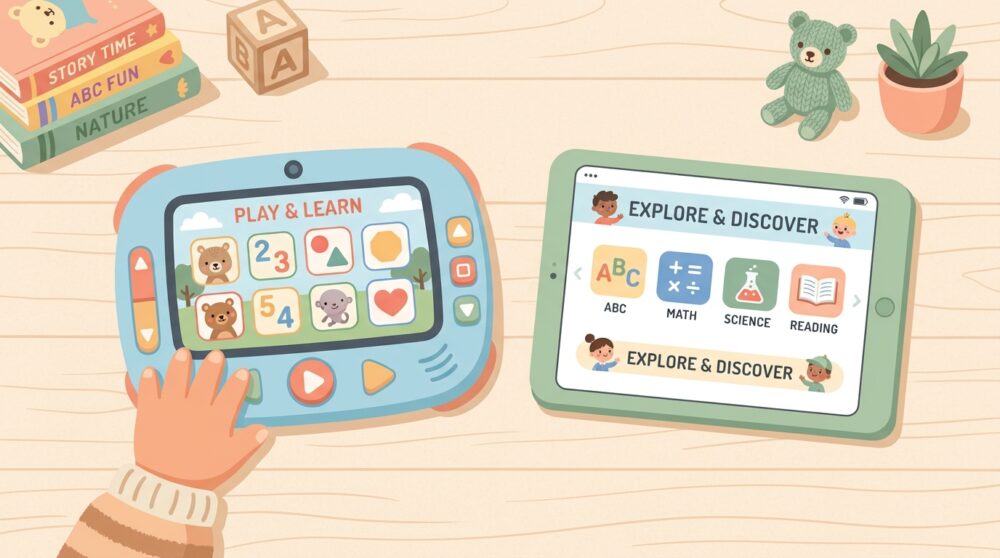
子供用タブレットは大きく2種類あり、ここを取り違えると後悔します。最初に決めるのは機種ではなく「タイプ」です。
知育玩具タブレット|1〜5歳の未就学児向け
ひとつは知育玩具タブレットです。すみっコぐらしやアンパンマンのキャラクターが入った、おもちゃ売り場に並ぶタイプで、対象は1〜5歳ほど(目安)の未就学児が中心です。
ひらがなや数字を遊びながら覚える用途に向きますが、YouTubeや学習アプリを自由に入れることはできません。
一般タブレット|3歳から小中学生まで長く使える
おすすめのタブレットは、このサイトで主に扱う一般タブレットです。
Amazon FireやiPad、Androidタブレットがこれにあたり、3歳ごろ(目安)から小学生・中学生まで長く使えます。動画も学習アプリも入れられるので、「これ1台でいろいろやらせたい」なら一般タブレットを選んでください。
迷ったら年齢で線を引くのが分かりやすいです。文字遊び中心の未就学児なら知育玩具タブレット、動画や勉強アプリも使うなら一般タブレットが目安です。
3歳を過ぎてYouTubeや学習アプリを使うなら、一般タブレットを1台買うほうが長く使えて結果的に得をします。
子供用タブレットの安全機能|フィルタリング・ペアレンタルコントロール・キッズモード

子供に渡すなら、値段やスペックより先に安全機能を確認してください。変なサイトや使いすぎから守る仕組みが、いちばん大事だからです。
押さえておきたい3つの安全機能
- フィルタリング:有害サイトや見せたくないアプリへのアクセスを制限する仕組み
- ペアレンタルコントロール:親が使える機能・時間・課金などをまとめて管理する仕組み
- キッズモード:子供用の専用画面に切り替え、許可したアプリだけを使わせる仕組み
この3つがそろっていれば、子供が勝手に有害サイトを開いたり、際限なく動画を見続けたりするのを抑えやすくなります。ここが弱い機種は、いくら安くても子供用としては慎重に考えてください。
中華格安タブレットの安全機能は割り切りが必要
中華製の格安タブレットには、子供向けの安全機能が標準では入っていないクラスが多くあります。
Googleの正規サービス(GMS)に対応していない機種だと、ファミリーリンクなどの見守りアプリが使えない、または正常に動作しないことも。フィルタリングアプリを別途入れて対応できる場合もありますが、設定の手間がかかります。
「安いから」だけで子供用に選ぶと、安全面で割り切りが必要になる点は覚えておいてください。
子供用タブレットの見守り機能|親のスマホからどこまで管理できるか
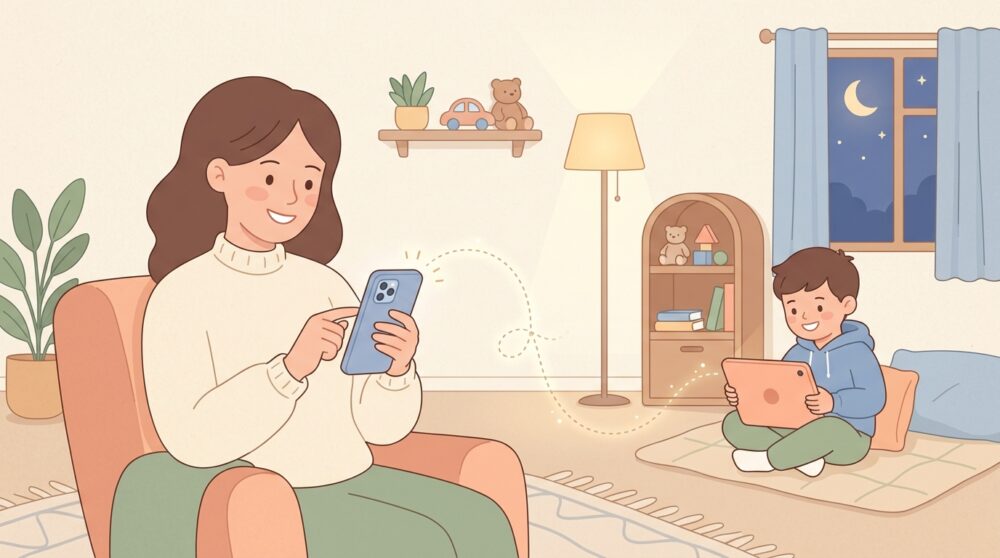
見守り機能は、子供の使用状況を親のスマホから確認・制限できるかどうかがポイントです。OSによって仕組みが変わるので、代表的な3つを比較します。
Fire・iPad・Androidの見守り比較表
Fireが手軽、iPadが家族で共有しやすい、Androidは無料で始めやすい、と覚えてください。
| 見守りの仕組み | 主な対象機種 | 親のスマホから管理 | ひとことで言うと |
|---|---|---|---|
| Amazon Kids+ (ペアレントダッシュボード) | Amazon Fire キッズモデル | できる | 子供向けに 最初から作り込まれている |
| スクリーンタイム (ファミリー共有) | iPad | できる◎ | iPhoneを使う家庭と 相性が良い |
| Google ファミリーリンク | Androidタブレット全般 (Android 7.0以上が目安) | できる○ | 幅広い機種で使える 無料の管理アプリ |
| Google キッズスペース | 一部の Androidタブレット | ファミリーリンクと併用 | 子供向けの専用画面 対応機種が限られる |
どのOSでも「親のスマホから利用時間や使えるアプリを管理する」ことは可能です。違いは作り込みと手軽さです。設定が苦手で迷いたくないならFireのキッズモデル、家にiPhoneがあり家族で使い分けたいならiPad、費用を抑えて始めたいならAndroidが向きます。
現在地(位置情報)の確認はiPadとファミリーリンクのみ
子供の現在地(位置情報)まで確認したいなら、iPadの「探す」やGoogleファミリーリンクが対応しています。
Amazon Kids+は利用時間やコンテンツの管理が中心で、現在地の確認は標準では行えません。なお、Fire本体にもAmazonの「端末を探す」機能があり、紛失・盗難時に端末のおおよその位置を地図で確認できます。
ただしこれは子供の居場所を日常的に見守る用途ではなく、精度も不正確な場合があるため、位置の見守りを重視するならiPadやファミリーリンクが向きます。
各サービスの内容や料金は変わるので、申し込む前に各社の公式ページで最新の内容を確認してください。
子供用タブレットは目に優しい?|ブルーライト軽減モードと画面サイズ・重さ

「目に良い」と言い切れる機能はありませんが、ブルーライト対策と使い方で目や体への負担は減らせます。
ブルーライト軽減モードとダークモード
多くのタブレットには、画面の青い光を抑えるブルーライト軽減モードや、背景を暗くするダークモードがあります。
これらで視力が良くなるわけではありませんが、夜間に画面がまぶしく感じにくい設定なので、子供用では使い方を一緒に決めておくと安心です。
目の負担をいちばん左右するのは、画面の機能より使い方です。明るすぎる画面・近すぎる距離・長すぎる時間を避けることが効きます。
子供の手に合う画面サイズと重さ
画面サイズと重さは、子供の手で無理なく持てるかが選ぶ基準です。
- 7〜8インチ:軽くて小さな手でも持ちやすい。持ち運びや動画向き
- 10インチ前後:文字や教材が見やすく、学習向き。その分やや重い
未就学児や持ち歩き中心なら7〜8インチ、小学生の学習が中心なら10インチ前後が目安です。長時間持つと腕が疲れるので、学習用でもスタンドやケースで支える使い方がおすすめです。
子供用タブレットの壊れにくさと保証|耐衝撃ケース・保護フィルムで備える
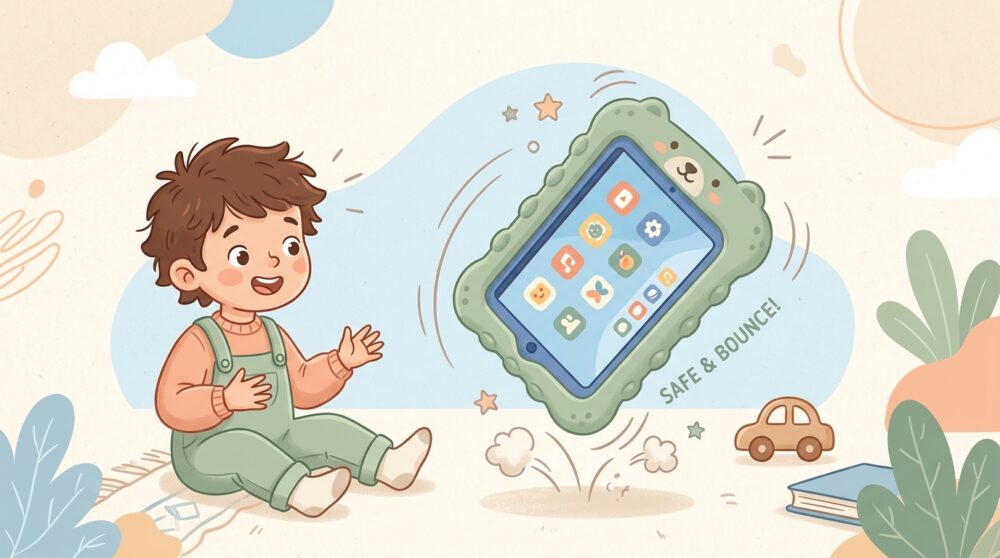
子供はタブレットを落とします。飲み物もこぼします。「もしかしたら」ではなく「いつか必ず」起きると考えてください。
壊れにくさと、壊れたあとの備えは、子供用選びの大きなポイントです。
耐衝撃ケースと保護フィルムは最初から付ける
耐久性の高いモデルや防水・防塵に対応した機種なら、落下や水濡れのリスクをある程度抑えられます。
とはいえ、どんな機種でも完全には壊れないわけではないので、子供用には別売りの耐衝撃ケースと画面の保護フィルムを最初から付けてください。数百円から数千円の備えで、本体を守れる確率がぐっと上がります。
保証は物損対応まで確認する
子供用は壊れる前提で、保証の手厚さを確認してください。Amazonのキッズモデルのように、対象期間内に壊れたら交換してもらえるタイプの保証が付く機種もあります。
保証の年数や、保証外で修理した場合の費用は機種・販売店で異なるので、買う前にチェックしておくと安心です。
保証まで含めて考えると、「本体が少し高くても保証が手厚い1台」が、結果的に安く済むことは多いです。
子供用タブレットのスペックの最低ライン|バッテリー・OS・容量・Wi-Fi
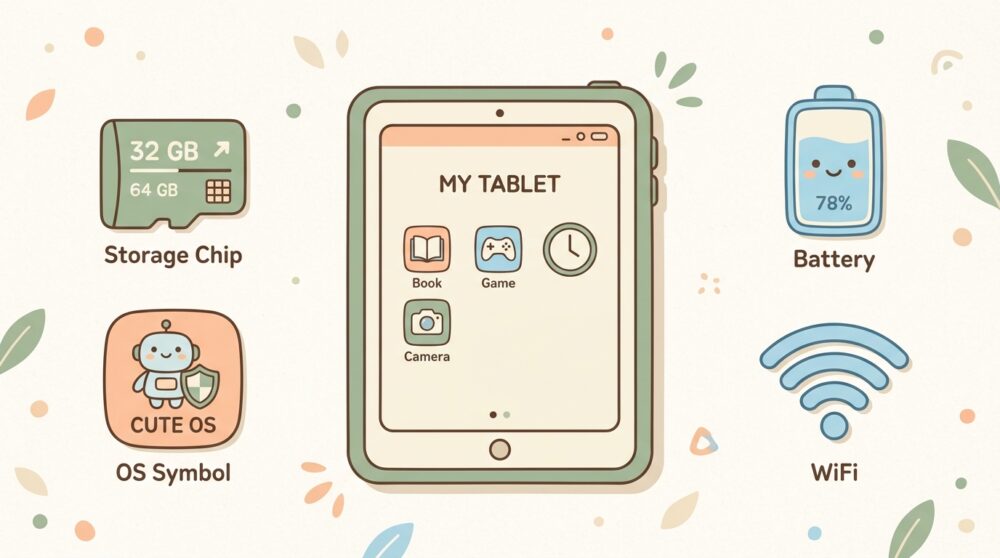
安全・目・耐久をクリアしたら、最後に見るのはスペックの最低ラインです。見るのは4つだけです。
家の中だけではなく外でも利用したいなら、価格は上がりますがSIM対応モデルも検討しましょう。
また、容量は余裕のあるスペックを選べば安心してアプリのインストールができます。
子供用で見るべき4つのスペック
難しい数字を覚えなくて大丈夫です。次の4項目だけ、最低ラインを満たしているか確認してください。
- バッテリー:駆動時間は6時間以上、できれば8時間が目安。外出先でも充電切れに悩みにくい
- OS:Fire OS/iPadOS/Androidが主流。見守り機能との相性は前の章のとおり
- 容量(ストレージ):動画やアプリを入れるなら32GB以上が安心。microSDで後から増やせる機種だとなお良い
- 通信:多くの子供用はWi-Fiモデルで十分。家の中とWi-Fi環境で使うのが基本
この4つさえ満たしていれば、子供の動画視聴や学習アプリは問題なく動きます。逆に下回ると、日常使いでもたつきや容量不足を感じやすくなります。
外出先でも使わせたいならSIM対応モデル+データ通信
家の中ならWi-Fiモデルで十分ですが、車での移動中や祖父母の家など、外でも動画を見せたい家庭はSIM対応モデルが便利です。
データ無制限のSIMを選べば、親のスマホの通信量を気にせず使わせられます。
👉 格安タブレットに楽天モバイルは使える?データ無制限の活かし方
「◯◯GB表記の罠」に注意
「32GB」と書かれていても、全ての容量は使えません。
OS(基本ソフト)が容量の一部を最初から使っているため、実際に使えるのは表記より少なくなります。子供用に動画やアプリをしっかり入れるなら、表記ぎりぎりではなく少し余裕のある容量を選ぶか、microSDで足せる機種を選んでください。
スペックは「高ければ良い」ではなく、「最低ラインを超えていれば子供用には十分」です。ここにお金をかけすぎず、安全機能や保証に予算を回すのが賢い選び方です。
子供用タブレットの予算別早見表|手に入るもの・割り切るもの・向く年齢
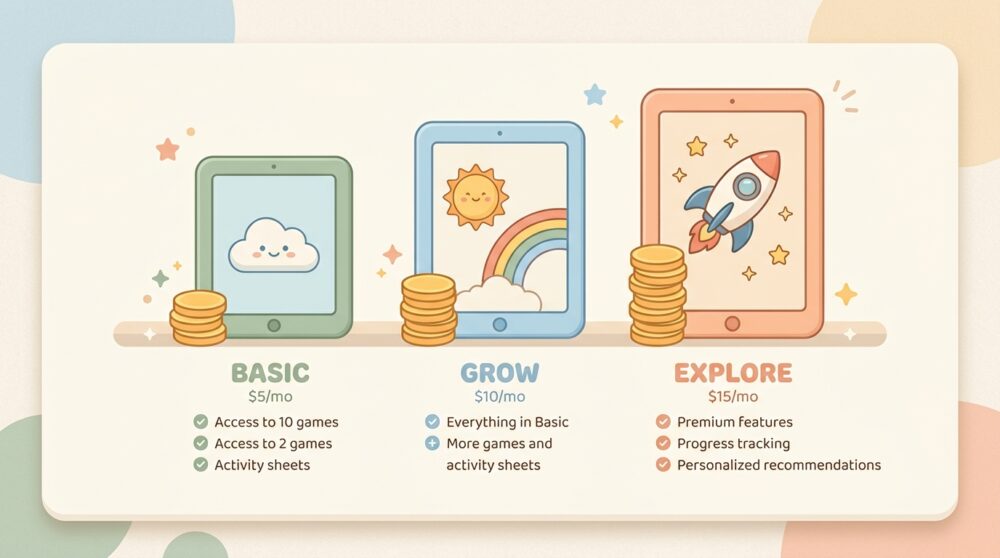
予算帯ごとに「何が手に入り、何を割り切るか」を整理します。
価格は時期で動くため、機種名や金額ではなく、判断の軸でまとめました。
| 予算帯 | 手に入るもの | 割り切るもの | 向く年齢・使い方 |
|---|---|---|---|
| 〜1万円クラス | 動画・簡単なアプリが使える最低限の1台 | 動作の速さ・安全機能・保証は弱め。中華格安はフィルタリングに手間 | 未就学児の動画中心。短時間・親の目が届く範囲 |
| 1〜2万円クラス | 安全機能と見守りが整った定番の入門機 | 最新の高性能や大画面までは望めない | 小学生の学習+動画。初めての1台の本命 |
| 2万円台クラス | 大画面・高めの性能・家族兼用にも使える1台 | 子供専用としてはやや過剰なことも | 学習をしっかり、家族でも兼用したい家庭 |
迷ったら1〜2万円クラスが、初めての1台としていちばんバランスが良いです。安すぎると安全機能や保証で割り切りが増え、高すぎると子供用には過剰になりがちです。予算と年齢を表に当てはめれば、狙うべきクラスが見えてきます。
子供用タブレットのおすすめ|タイプ別の選び方
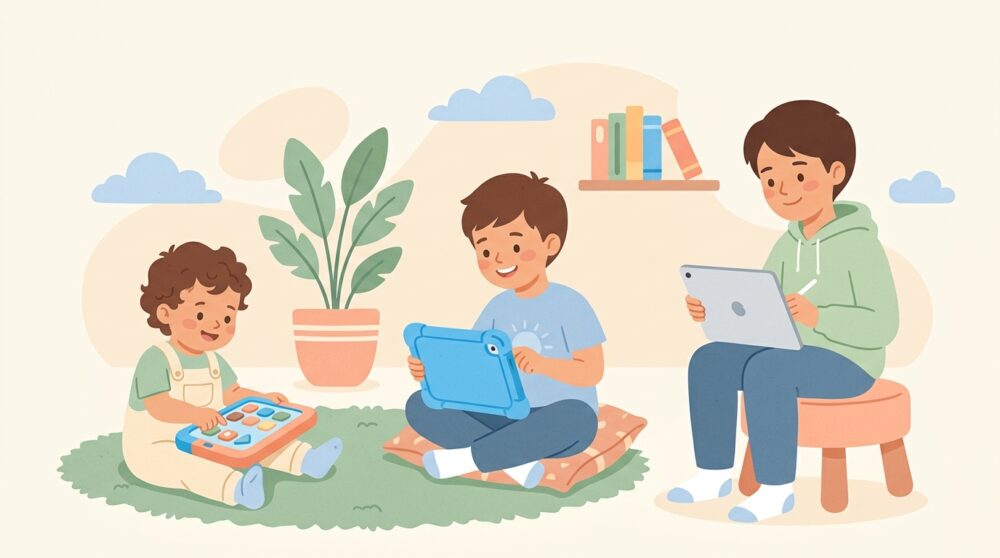
初めての子供用で迷ったら、鉄板はAmazon FireのキッズモデルかiPadです。
安心重視ならFireキッズモデルかiPad
Fireのキッズモデルは、安全機能・見守り・保証が最初から子供向けに作り込まれていて、設定が苦手な方でも迷いにくいのが強みです。
iPadは値段こそ張りますが、動作が長く快適で、家族での使い分けもしやすいでしょう。
この2つは発売から年数が経っても入手しやすく、情報も多いので、安心を最優先するなら有力候補です。
安く大画面で兼用するなら中華格安をサイズで選ぶ
「もっと安く・大画面で・家族とも兼用したい」なら、1つの機種にこだわらず「画面サイズ」で選ぶと失敗しにくくなります。用途ごとの目安はこうです。
- 8インチ前後:子供が片手で持つ、動画・読書のサブ機向き
- 10〜11インチ:学習と動画のバランスが良い、初めての1台の定番
- 13インチ前後:大画面で動画を見たい、家族で兼用したい場合向き
中華格安を子供用に選ぶときは、安全機能の弱さ(GMS非対応でファミリーリンクが使えない、フィルタリングは別アプリ頼みになる等)を承知のうえで選んでください。
価格はその時々で動くので、最新の値段はAmazonの商品ページで確認するのが確実です。
ポチップ
子供用タブレットのよくある質問

購入前によく聞かれる質問に答えます。
FireタブレットでYouTubeは見られる?
見られます。ただしFireにはGoogleの正規アプリストア(Playストア)が標準で入っていないため、通常のAndroidタブレットのようにYouTube公式アプリをそのまま入れる形にはなりません。
標準のSilkブラウザでYouTube(youtube.com)やYouTube Kids(youtubekids.com)を開けば視聴できます。子供用には、見せたい動画を管理しやすいYouTube Kidsを使い、利用時間の制限をかけておくと安心です。
中華製の格安タブレットは子供用に大丈夫?
「動画を見せる」用途なら選択肢になりますが、安全機能では割り切りが必要です。Googleの正規サービスに対応していないクラスだと、見守りアプリが使えない、または正常に動作しない場合があります。安全面を最優先するなら、安全機能が整った入門機を選ぶほうが安心です。
いつ買い替えればいい?
動作が重くなってきたとき、子供の使い方が変わったとき(知育中心から学習中心へ)が買い替えの目安です。未就学児に知育玩具タブレットを使わせていた家庭なら、小学校入学のタイミングで一般タブレットへ切り替えると長く使えます。
まとめ|年齢×予算×安全機能で選べば失敗しない
子供用タブレット選びは、「お子さんの年齢」「使える予算」「安全機能」の3つを軸にすれば、種類が多くても迷いません。
未就学児で文字遊び中心なら知育玩具タブレット、動画や学習も使うなら一般タブレットを選び、フィルタリング・見守り・キッズモードがそろった1台に絞る。これが失敗しないための土台です。
目への配慮は利用時間と画面設定で、壊れる不安はケースと保証で備える。スペックは最低ラインを超えていれば十分で、浮いた予算は安全と保証に回すのが賢い選び方です。
初めての1台で迷ったら、1〜2万円クラスの安全機能が整った入門機が本命です。そのうえで「安く・大画面で・家族兼用」を狙うなら、レビュー記事で具体的な機種を見比べてみてください。お子さんが何に使うかを軸に選べば、後悔のない1台に近づけます。
ポチップ